Novembre 2026
Claude peut désormais travailler avec vos projets depuis une conversation, le tableau de bord montre où en est chaque ticket, et la configuration guidée tient en six étapes.
Novembre, c’est atteindre Dutopilot depuis les outils où vous travaillez déjà, et voir où en est chaque ticket. Vous pouvez connecter Claude à vos projets et demander où en sont les choses sans ouvrir le tableau de bord. Il montre chaque ticket dans une étape avec un statut, et dit en mots simples pourquoi un ticket est en pause ou vous attend. La configuration est courte pour les nouvelles équipes, et Dutopilot espace ses appels vers Notion pour rester dans ses limites.
Dutopilot dans Claude
Ajoutez Dutopilot comme connecteur dans Claude, connectez-vous avec un code reçu par e-mail, puis demandez où en est votre travail ou agissez sur un ticket depuis la conversation. Claude ne voit que ce que votre rôle autorise, et la connexion prend fin après 7 jours sans utilisation.

Tous vos tickets au même endroit
Chaque ticket ouvert a une étape et un statut, donc les totaux concordent. Vous voyez d’un coup d’œil ce qui tourne, ce qui attend une place IA libre, ce qui n’attend que vous et ce qui est en pause.
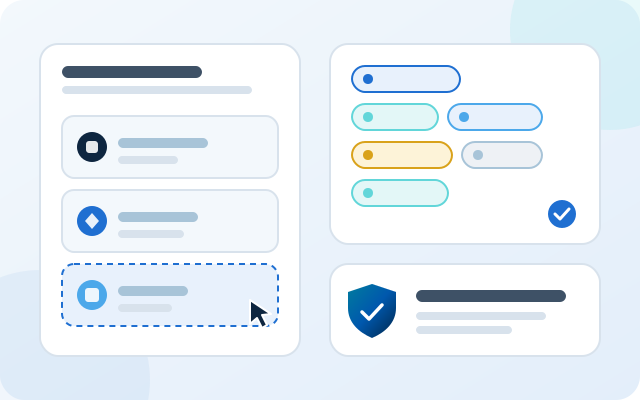
Une configuration plus courte
La configuration vous laisse choisir votre tableau de projet (GitHub Issues, Jira, Linear, Notion ou Azure DevOps), crée pour vous vos étiquettes « prêt » et d’état dans GitHub et vous laisse choisir où une personne valide, tout le reste tourne tout seul. Les personnes invitées sont connectées par leur lien.
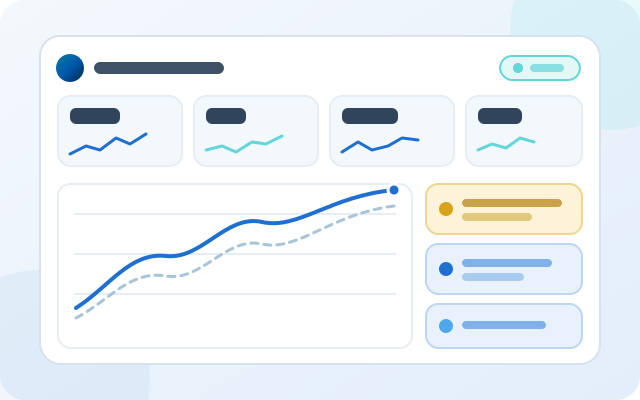
Le SEO en un coup d’œil
Une carte par site affiche un statut, quatre chiffres avec leur tendance et jusqu’à trois points à regarder. Ouvrez un site pour un graphique qui compare la période en cours à la précédente.
Claude et MCP
-
Nouveauté
Connectez Claude à vos projets
Ajoutez Dutopilot comme connecteur dans Claude et votre assistant accède à vos projets depuis une conversation : vous prenez des nouvelles d’un ticket sans ouvrir le tableau de bord.
-
Nouveauté
Connexion par code e-mail, vous gardez la main
Connectez-vous avec un code à six chiffres envoyé à votre e-mail. Claude agit ensuite en votre nom, avec l’accès que votre rôle vous donne déjà. La connexion prend fin après 7 jours sans utilisation, et vous pouvez la déconnecter à tout moment dans Claude.
-
Nouveauté
Demandez où en est votre travail
Demandez à Claude où en est un ticket, un projet ou tous vos projets : il répond à partir de la même vue que votre page Aperçu, donc la conversation et le tableau de bord montrent la même chose. Quand la liste est longue, il montre d’abord les tickets les plus urgents et dit combien il en a laissé de côté.
-
Nouveauté
Agissez sur un ticket depuis la conversation
Claude peut effectuer une action sur un ticket, comme le mettre en pause, mais seulement une action que le tableau de bord propose pour ce ticket à cet instant et que votre rôle autorise. Si le ticket a changé après que Claude l’a consulté, Claude en est informé en mots simples et voit les actions disponibles maintenant. L’action est consignée dans le même journal d’audit que le tableau de bord et marquée comme faite via Claude.
Tableau de bord
-
Amélioration
Voyez où en est un ticket
Chaque ticket ouvert se trouve dans une étape (To do, Plan, Build, Review ou Ship) et a un statut (En cours, En attente, Vous attend ou En pause), donc les totaux des onglets concordent. Un ticket en pause reste dans l’étape où il a été mis en pause, et un ticket qui attend une place IA libre le dit exactement ainsi.
-
Amélioration
La capacité en une ligne
Aperçu et Exécutions affichent une seule ligne de capacité, combien de membres de l’équipe virtuelle Dutopilot peuvent travailler et combien attendent la réinitialisation d’une limite.
-
Amélioration
En pause et en planification, d’un coup d’œil
Un ticket arrêté par une personne apparaît en pause, à part d’une vraie question qui vous attend, et un ticket encore en planification apparaît comme en planification. La pause a son propre statut sur GitHub Issues et Jira, et sur Notion dès que vous choisissez un statut pour elle.
-
Amélioration
Une prochaine étape claire quand les contrôles de page ne peuvent pas tourner
Quand les contrôles de page d’un sous-ticket n’ont pas pu être mis en place, le tableau de bord dit ce qui s’est passé, qui doit le corriger (la configuration du site, la modification ou Dutopilot) et la seule chose à faire, comme revérifier ou corriger d’abord la configuration du site.
-
Amélioration
Un aspect cohérent pour la progression
Toutes les barres de progression du tableau de bord ont le même aspect, avec une piste et un remplissage arrondis. L’usage de Codex s’affiche en barre pour chaque fenêtre d’utilisation dans la liste des comptes IA.
-
Amélioration
Restez connecté tant que vous travaillez
Une session du tableau de bord dure 7 jours à partir de sa dernière utilisation, sur chaque appareil séparément.
Configuration et comptes
-
Amélioration
La configuration demande quel tableau de projet vous utilisez
La configuration guidée propose GitHub Issues, Jira, Linear, Notion et Azure DevOps sur un pied d’égalité et valide l’étape du tableau de projet dès que vous en choisissez un.
-
Amélioration
Rejoignez votre équipe en un clic
Une personne invitée ouvre le lien, et Démarrer la configuration la connecte et l’amène directement à l’étape du dépôt. Si le lien a déjà servi, elle se vérifie avec un code reçu par e-mail.
-
Amélioration
Les étiquettes sont créées pour vous
Quand vous prenez vos tickets dans GitHub Issues, la configuration crée dans votre dépôt l’étiquette « prêt » de Dutopilot et ses étiquettes d’état, chacune avec une courte description, pour que vous puissiez marquer une issue comme prête dans GitHub tout de suite. Les étiquettes que vous avez déjà restent telles quelles.
-
Amélioration
Six étapes, et vous choisissez les validations
La configuration guidée compte six étapes. Vous choisissez où une personne valide, le cas échéant, et tout le reste tourne tout seul. Vous pouvez le modifier à tout moment dans la page Configuration.
-
Nouveauté
Accès anticipé : GitHub Copilot comme compte IA
Dans Configuration, Comptes IA, choisissez GitHub Copilot et connectez-vous avec le code à usage unique que GitHub vous affiche. Dutopilot vérifie d’abord que le compte a Copilot et un quota de requêtes premium, et met le compte en attente si Copilot refuse. L’usage au-delà du quota de votre offre est facturé par GitHub, dans le budget que vous y fixez.
SEO
-
Nouveauté
Un tableau de bord SEO organisé par site
L’espace SEO a maintenant une carte par site, ceux qui demandent quelque chose en premier. Chaque carte montre un statut, quatre chiffres avec leur évolution et une courbe de tendance, et jusqu’à trois points à regarder. Ouvrez un site pour un graphique comparé à la période précédente, et des pages pour les recherches, les pages, les visiteurs et le contrôle hebdomadaire.
Fiabilité
-
Amélioration
Conçu autour des limites de Notion
Dutopilot espace ses appels vers Notion pour rester sous la limite de Notion pour chaque intégration. Quand Notion demande de ralentir, tous les appels de cette intégration attendent, donc les builds continuent pendant l’ajout de fichiers à un ticket.