

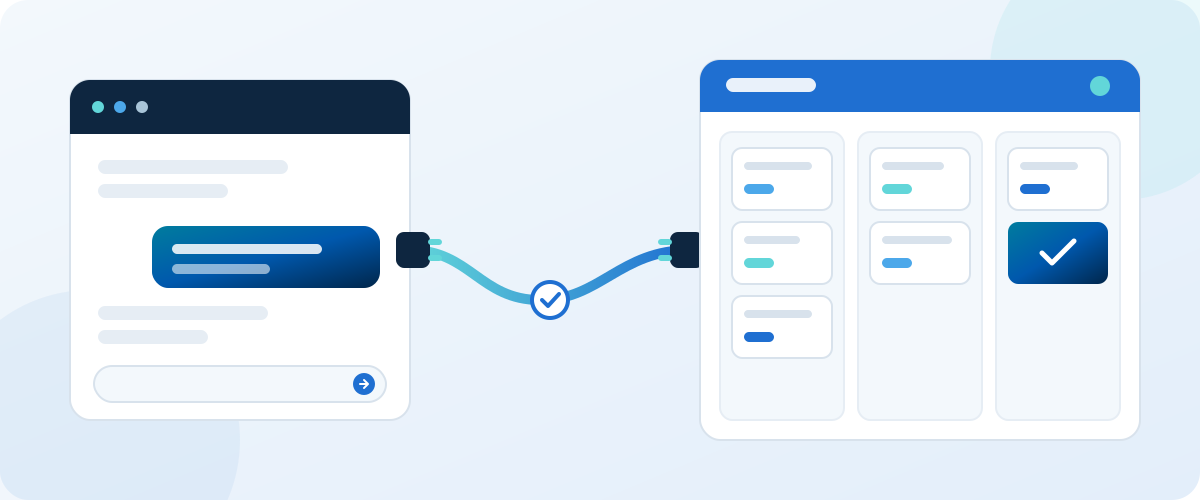
Verbinden Sie Claude mit Ihren Dutopilot-Projekten, und Sie können Status abfragen, Tickets anlegen und darauf reagieren, ohne Ihren Chat zu verlassen. Die Verbindung läuft über MCP, einen offenen Standard, der Assistenten mit Tools verbindet, und dauert etwa zwei Minuten.
In der Claude-App verbinden
Diese Schritte gelten für die Tarife Free, Pro und Max.
- Öffnen Sie in Claude in der linken Seitenleiste Plugins.
- Klicken Sie auf Add und dann auf Add custom connector.
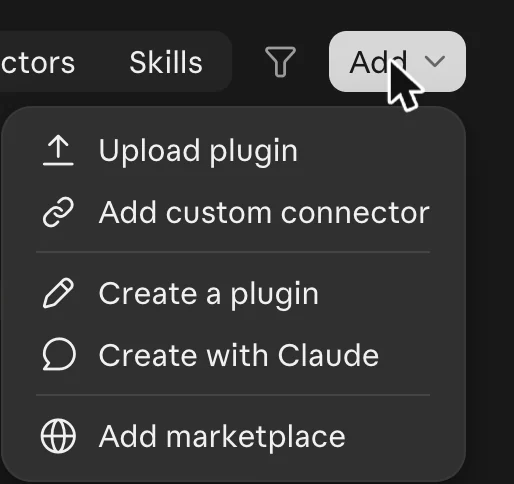
Das Add-Menü auf der Plugins-Seite. - Nennen Sie ihn Dutopilot, fügen Sie
https://app.dutopilot.com/mcpals MCP-Server-URL ein und klicken Sie auf Continue.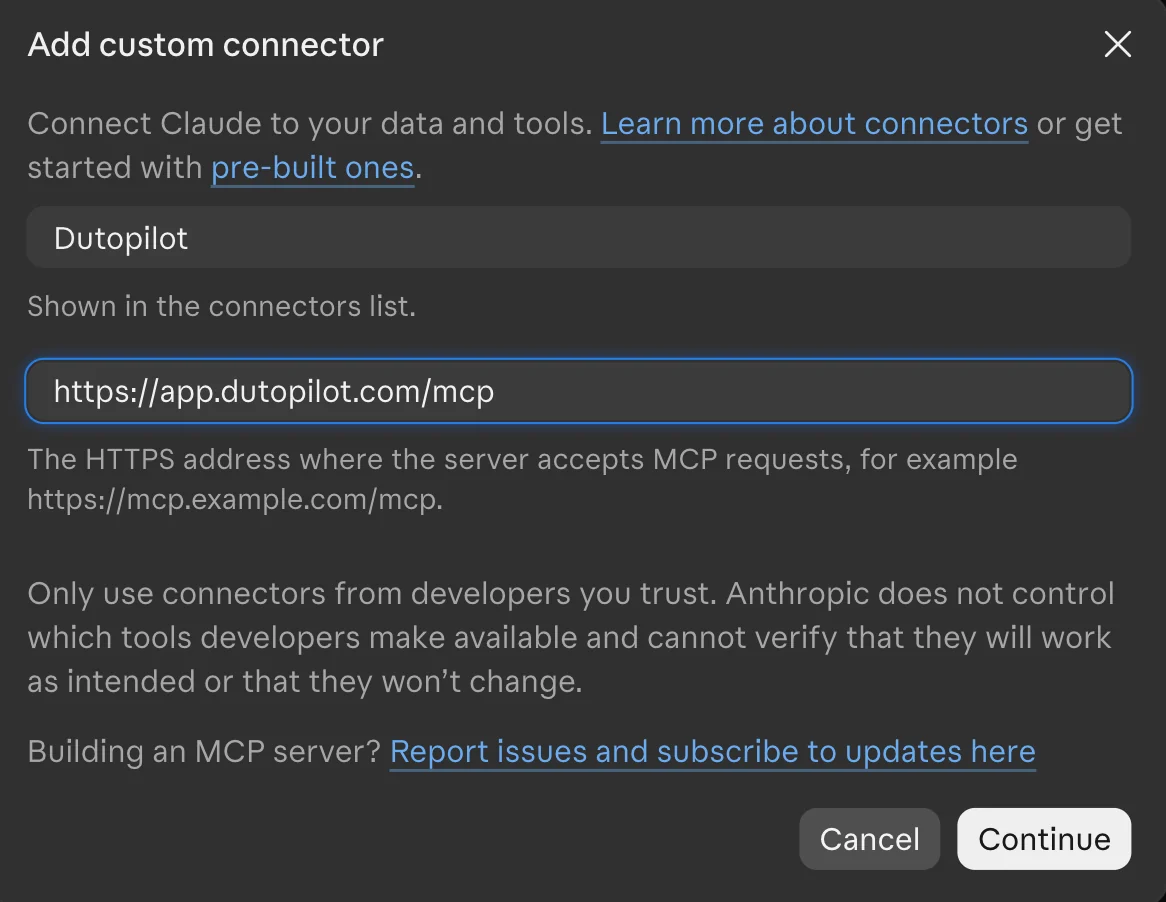
Der Dialog, ausgefüllt mit Dutopilot und der URL. - Claude öffnet die Anmeldeseite von Dutopilot. Klicken Sie auf Send me a code, geben Sie den 6-stelligen Code aus Ihrer E-Mail ein und erlauben Sie den Zugriff.
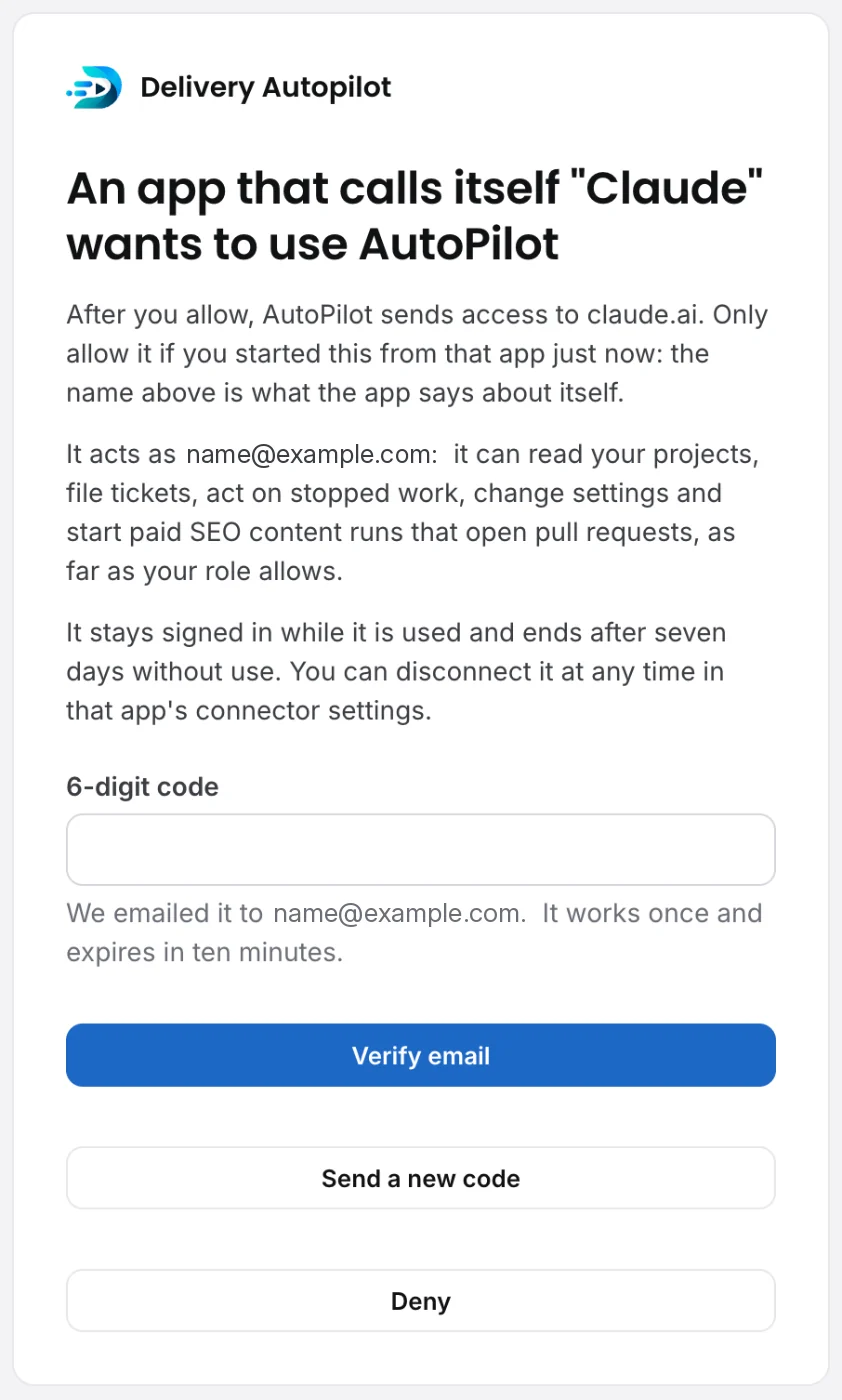
Die Dutopilot-Seite, die um die Erlaubnis für Claude bittet. - Zurück in Claude erscheint Dutopilot auf seiner Plugin-Seite als Connected.
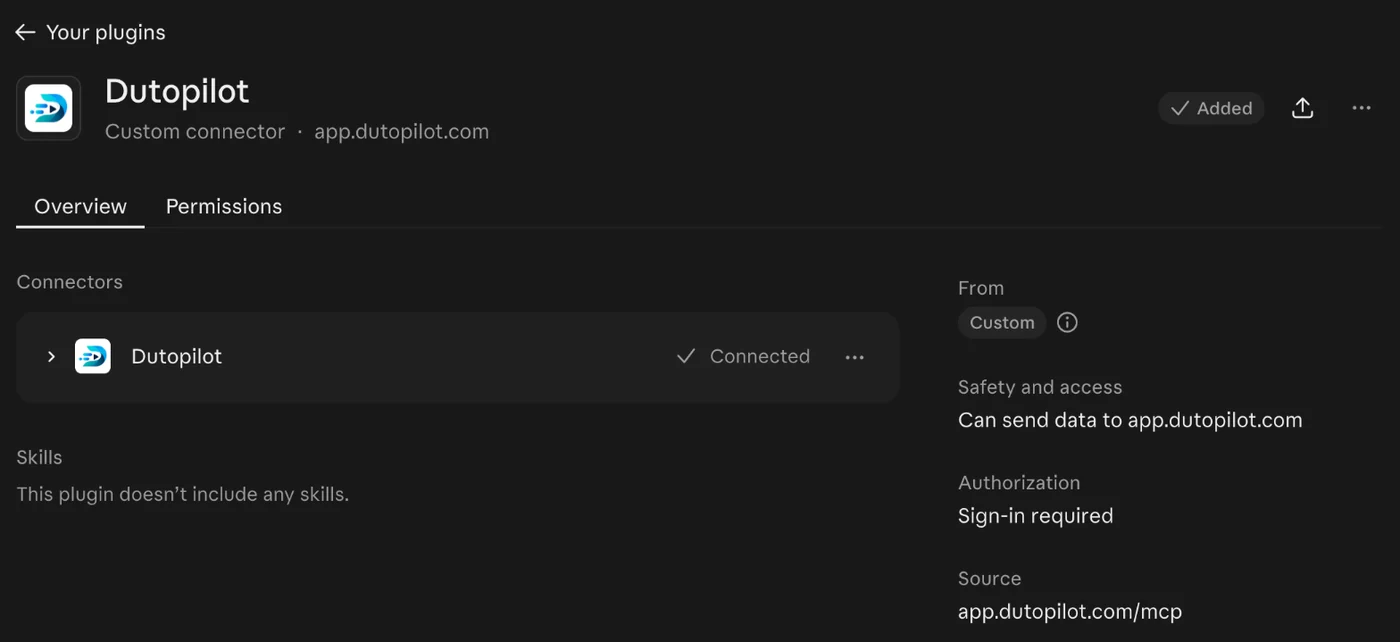
Dutopilot wird als Connected angezeigt.
Free-Tarife erlauben einen benutzerdefinierten Connector.
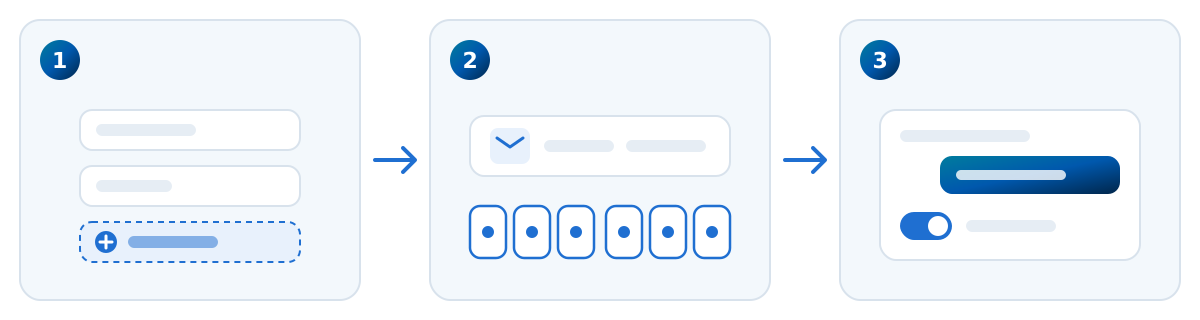
Im Team- oder Enterprise-Tarif
Ein Owner fügt den Connector einmal für alle hinzu. Öffnen Sie Organization settings, dann Connectors, klicken Sie auf Add, dann auf Custom und auf Web, und verwenden Sie denselben Namen und dieselbe URL.
Jedes Mitglied öffnet danach in Claude Plugins, sucht Dutopilot, verbindet es und meldet sich mit dem eigenen Code aus seiner E-Mail an.
Im Chat einschalten
Klicken Sie im Nachrichtenfeld auf das +, wählen Sie Plugins und schalten Sie Dutopilot ein. Über Tool access im selben Menü legen Sie fest, welche Tools Claude nutzen darf.
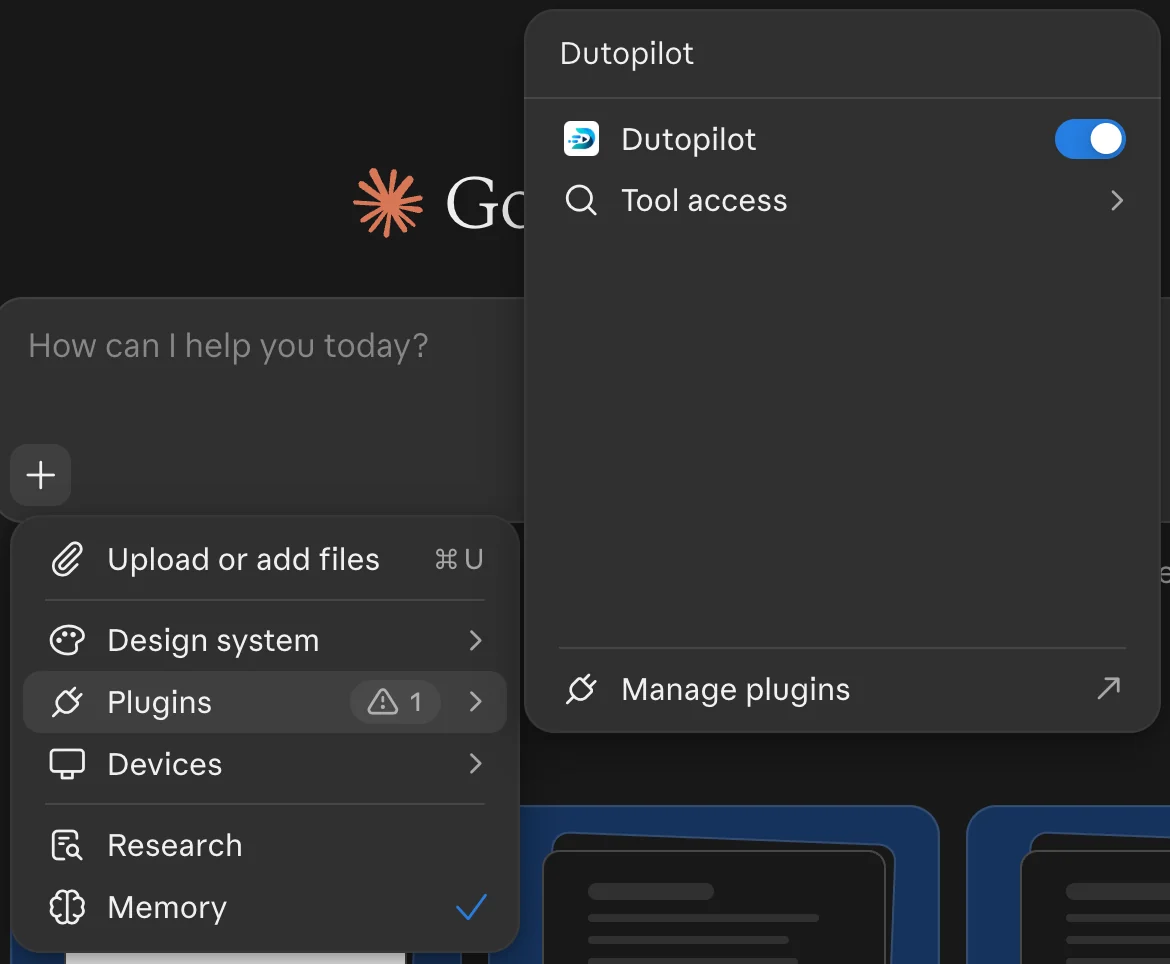
Desktop und Mobilgerät
Haben Sie den Connector im Web hinzugefügt, funktioniert er auch in den Claude-Apps für Desktop und Mobilgeräte. Sie müssen nichts weiter einrichten.
In Claude Code anbinden
In Claude Code fügt ein Befehl den Connector hinzu:
claude mcp add --transport http dutopilot https://app.dutopilot.com/mcpFühren Sie danach /mcp in Claude Code aus, wählen Sie dutopilot und melden Sie sich mit dem Code an, der per E-Mail kommt.
Die Tools, einfach erklärt
Der Connector bietet sieben Tools in zwei Gruppen. Die beiden Tools nur für Admins sind gekennzeichnet.
Nur lesen
Sie sehen sich Ihre Arbeit an und ändern nie etwas.
statusIhre Projekte, ein Projektboard oder ein einzelnes Ticket lesen.get_settingsProjekteinstellungen lesen.branch_testsLesen, welche Tests auf dem Standard-Branch fehlschlagen.
Änderungen
Sie ändern Ihr Projekt und richten sich daher nach Ihrer Rolle.
file_ticketEin Ticket auf Ihrem Projektboard anlegen.actEine Aktion ausführen, die ein Ticket anbietet, etwa den Plan freigeben, stoppen oder fortsetzen.update_settingsNur AdminsEinstellungen und KI-Konten ändern und prüfen, ob ein KI-Konto funktioniert.seo_content_runNur AdminsEinen SEO-Content-Job einreihen.
Claude gruppiert die Tools genauso: nur lesend sowie schreibend oder löschend. Auf dem Tab Permissions des Connectors legen Sie pro Tool fest, ob Claude vorher bei Ihnen nachfragt.
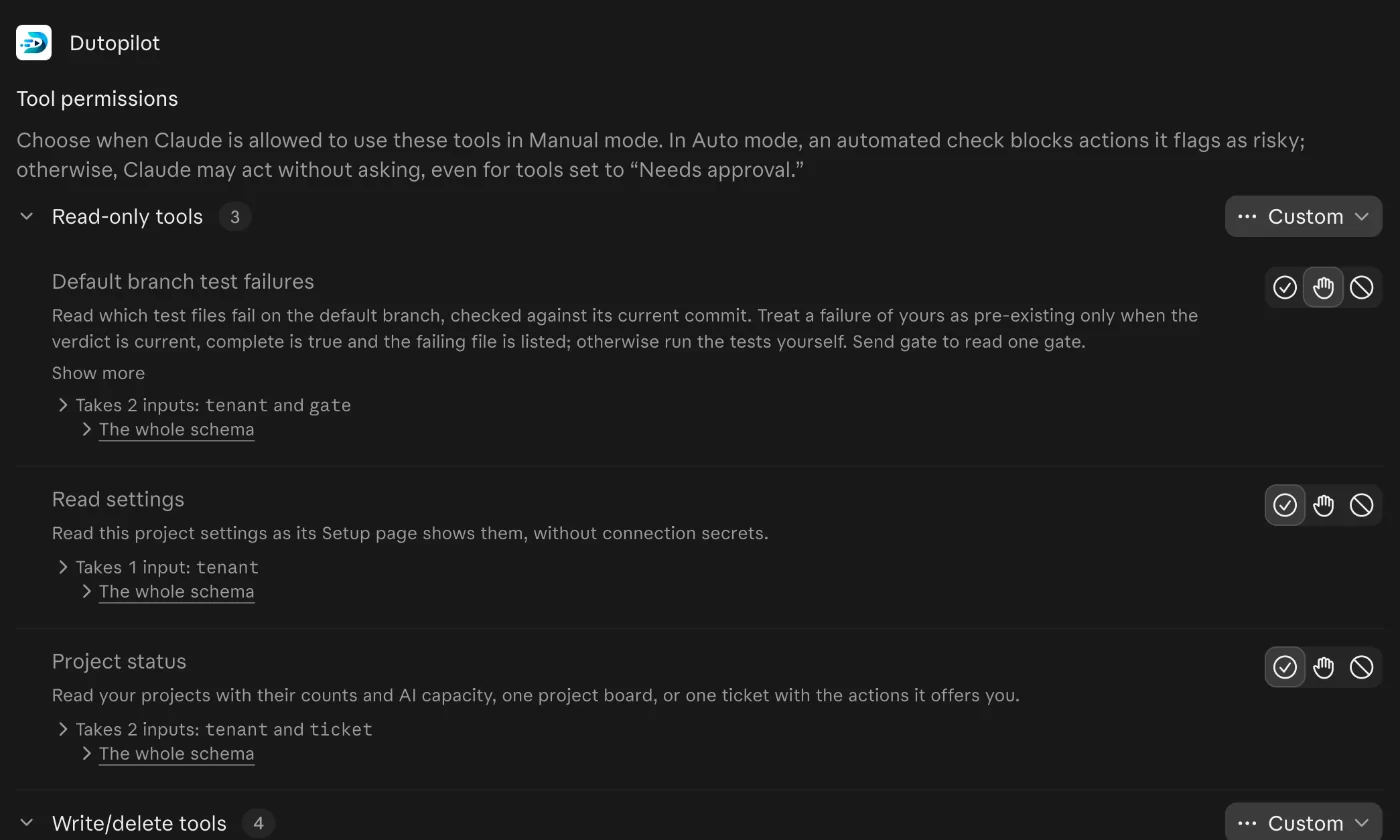
Alle in einem Dutopilot-Projekt können sich verbinden und die Lese-Tools nutzen. Ein Ticket anzulegen erfordert mindestens die Rolle Member, die Aktionen eines Tickets hängen von Ihrer Rolle ab, und zwei Tools sind nur für Admins; sie sind oben gekennzeichnet.
Ihr Chatverlauf bleibt bei Ihnen
Der Server kann Ihren Chatverlauf nicht lesen. Er erhält nur, was der Assistent in einen Tool-Aufruf schreibt, etwa den Text eines Tickets, das Sie anlegen lassen. Der Rest Ihrer Unterhaltung bleibt zwischen Ihnen und dem Assistenten. Auf der Datenschutzseite stehen die Details.
Verbindung trennen
Sie können die Verbindung jederzeit in den Connector-Einstellungen Ihres Assistenten trennen. Eine ungenutzte Verbindung läuft nach 7 Tagen ab.
Fragen und Hilfe
Etwas unklar, oder etwas funktioniert nicht? Schreiben Sie an [email protected].