

Conecta Claude a tus proyectos de Dutopilot y podrás consultar el estado, crear tickets y actuar sobre ellos sin salir de tu chat. La conexión funciona con MCP, un estándar abierto para conectar asistentes con herramientas, y lleva unos dos minutos.
Conectar en la app de Claude
Estos pasos sirven para los planes Free, Pro y Max.
- En Claude, abre Plugins en la barra lateral izquierda.
- Haz clic en Add y luego en Add custom connector.
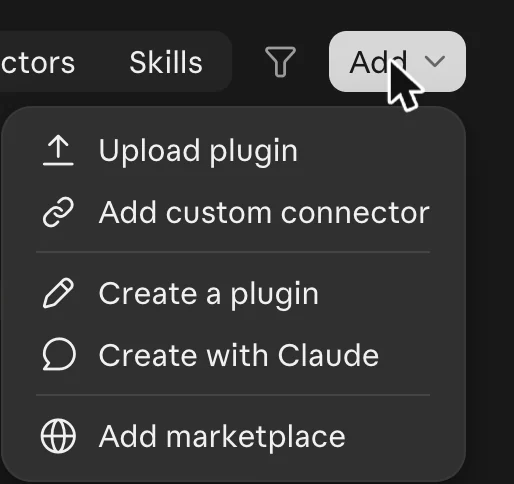
El menú Add de la página Plugins. - Ponle el nombre Dutopilot, pega
https://app.dutopilot.com/mcpcomo URL del servidor MCP y haz clic en Continue.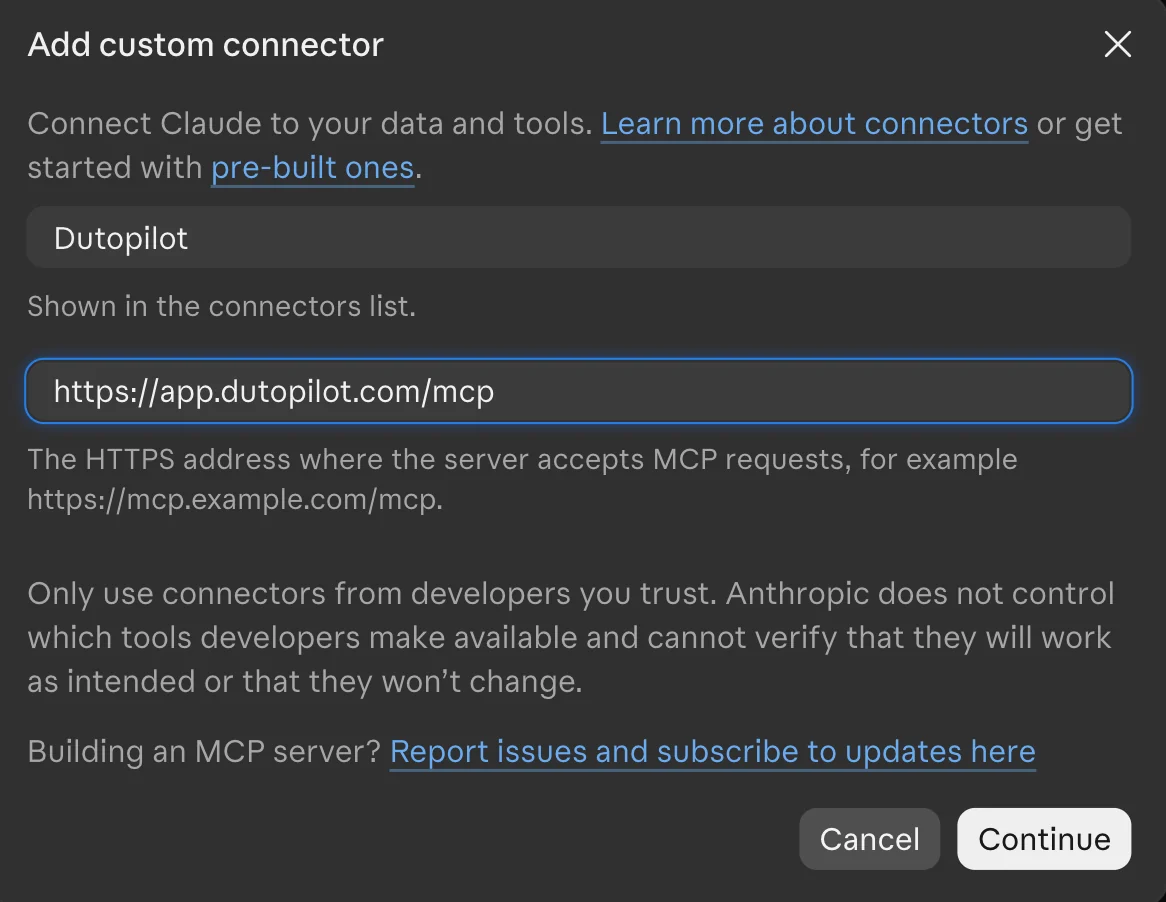
El cuadro rellenado con Dutopilot y la URL. - Claude abre la página de inicio de sesión de Dutopilot. Haz clic en Send me a code, escribe el código de 6 dígitos que te llega por correo y permite el acceso.
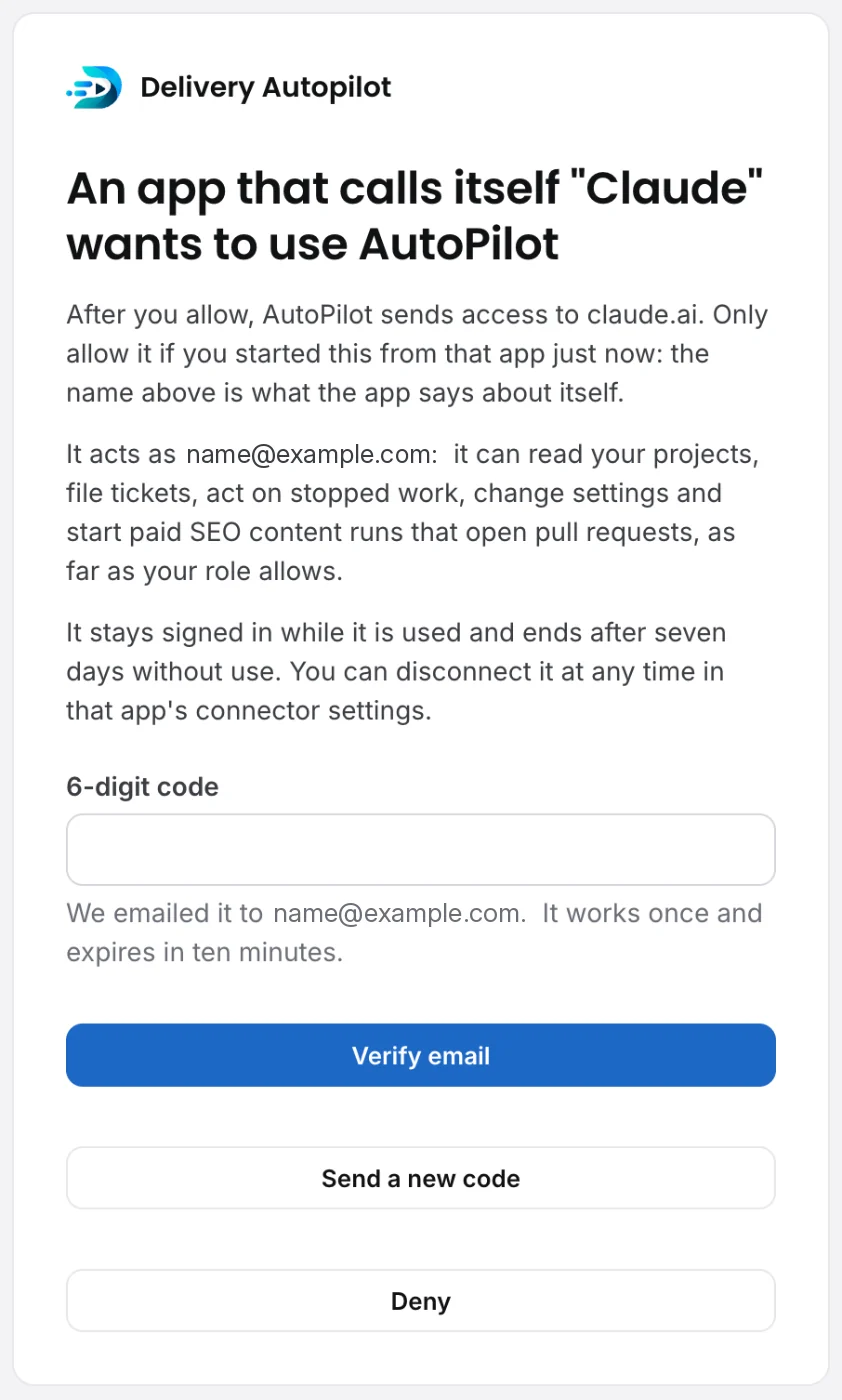
La página de Dutopilot que pide permitir a Claude. - De vuelta en Claude, Dutopilot aparece como Connected en su página de plugin.
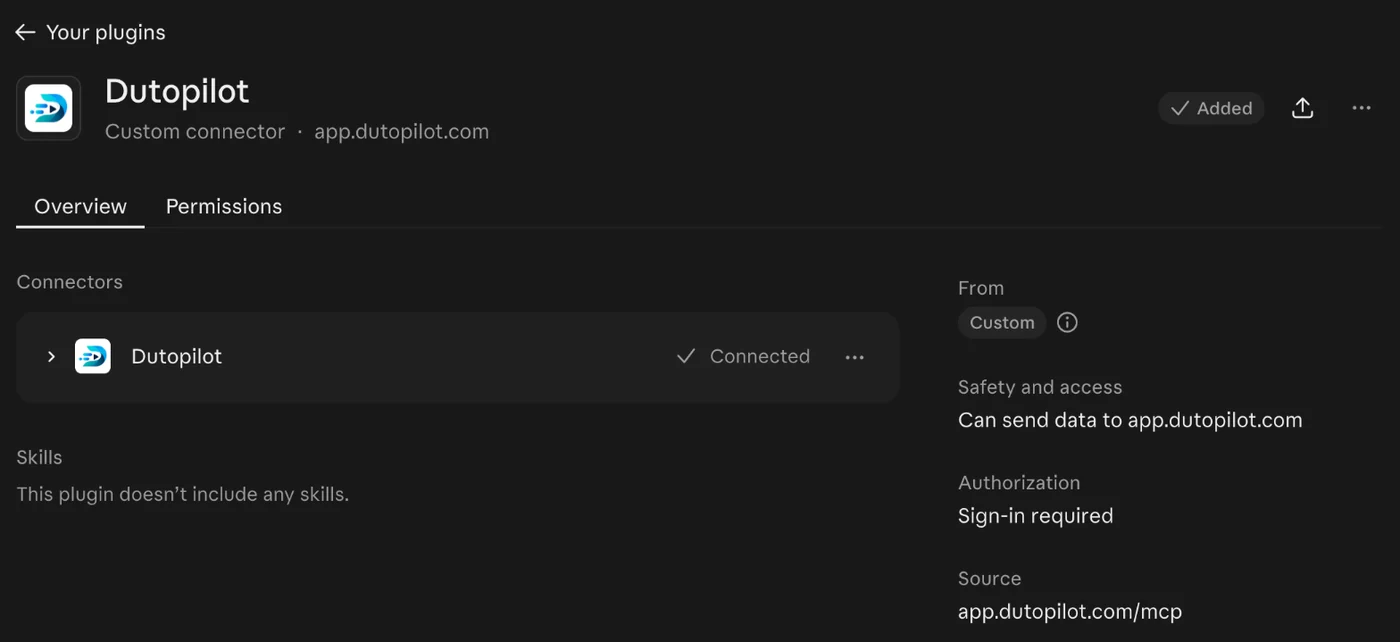
Dutopilot aparece como Connected.
Los planes Free permiten un solo conector personalizado.
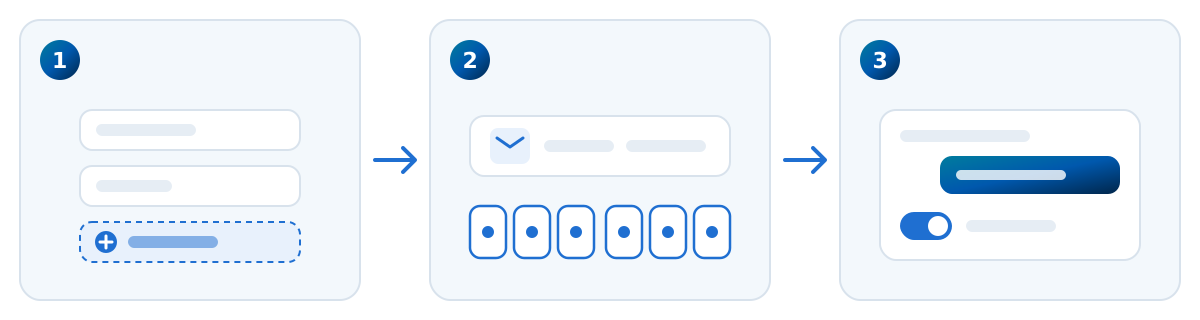
En un plan Team o Enterprise
Un Owner añade el conector una sola vez para todos. Abre Organization settings, luego Connectors, haz clic en Add, después en Custom y en Web, con el mismo nombre y la misma URL.
Después, cada miembro abre Plugins en Claude, busca Dutopilot, lo conecta e inicia sesión con su propio código por correo.
Activarlo en un chat
Haz clic en el + del cuadro de mensaje, elige Plugins y activa Dutopilot. Tool access, en el mismo menú, te permite elegir qué herramientas puede usar Claude.
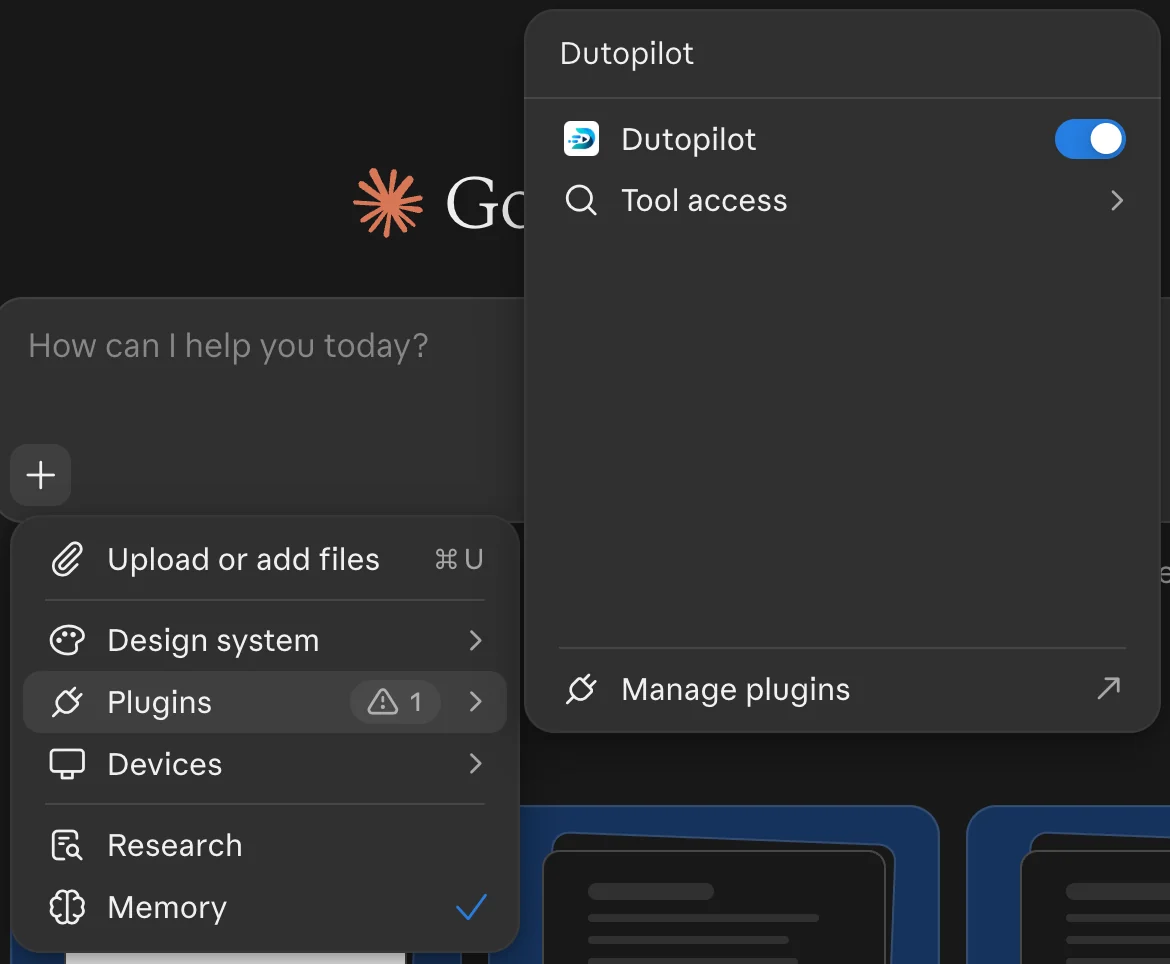
Escritorio y móvil
Cuando añades el conector en la web, también funciona en las apps de Claude para escritorio y móvil. No hay que configurar nada más.
Conectar en Claude Code
En Claude Code, un comando añade el conector:
claude mcp add --transport http dutopilot https://app.dutopilot.com/mcpDespués, ejecuta /mcp en Claude Code, elige dutopilot e inicia sesión con el código que te llega por correo.
Las herramientas, explicadas de forma sencilla
El conector tiene siete herramientas, en dos grupos. Las dos que son solo para administradores están marcadas.
Solo lectura
Miran tu trabajo y nunca lo cambian.
statusLeer tus proyectos, un tablero de proyecto o un ticket concreto.get_settingsLeer los ajustes del proyecto.branch_testsLeer qué tests fallan en la rama por defecto.
Hacen cambios
Cambian tu proyecto, así que dependen de tu rol.
file_ticketCrear un ticket en tu tablero de proyecto.actRealizar una acción que ofrece un ticket, como aprobar el plan, detener o reanudar.update_settingsSolo administradoresCambiar ajustes y cuentas de IA, y comprobar que una cuenta de IA funciona.seo_content_runSolo administradoresPoner en cola un trabajo de contenido SEO.
Claude agrupa las herramientas de la misma forma: de solo lectura y de escritura o borrado. En la pestaña Permissions del conector eliges, herramienta por herramienta, si Claude te pregunta antes.
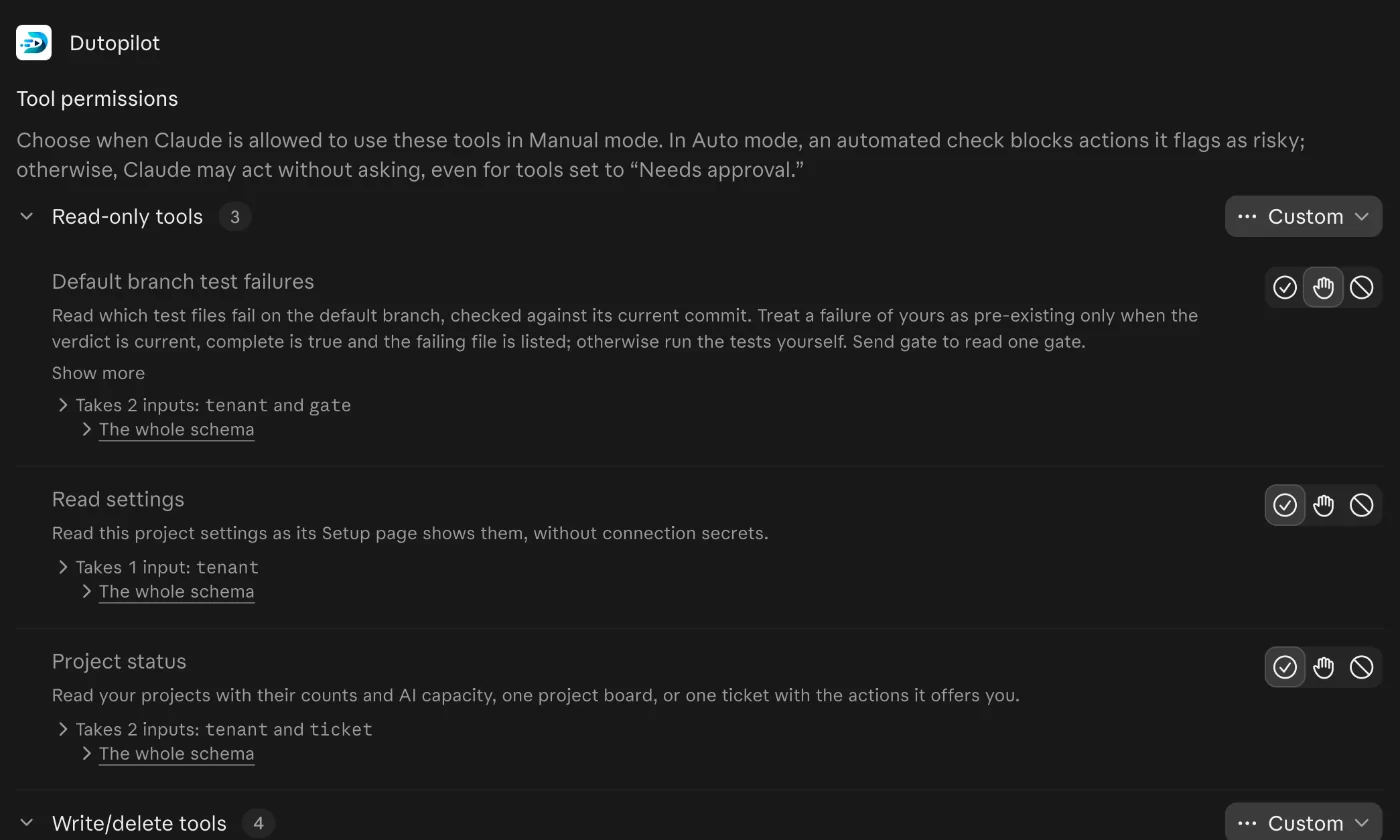
Cualquier persona de un proyecto de Dutopilot puede conectarse y usar las herramientas de lectura. Crear un ticket requiere al menos el rol Member, las acciones de un ticket dependen de tu rol, y dos herramientas son solo para administradores; están marcadas arriba.
Tu historial de chat sigue siendo tuyo
El servidor no puede leer tu historial de chat. Solo recibe lo que el asistente pone en una llamada a una herramienta, como el texto de un ticket que le pides crear. El resto de tu conversación queda entre tú y el asistente. La página de privacidad tiene los detalles.
Desconectar
Puedes desconectarte cuando quieras desde los ajustes de conectores de tu asistente. Una conexión que queda sin uso caduca a los 7 días.
Preguntas y ayuda
¿Algo no está claro o no funciona? Escribe a [email protected].