

Connectez Claude à vos projets Dutopilot et vous pouvez consulter le statut, créer des tickets et agir dessus sans quitter votre conversation. La connexion passe par MCP, un standard ouvert pour relier les assistants à des outils, et prend environ deux minutes.
Se connecter dans l'application Claude
Ces étapes valent pour les offres Free, Pro et Max.
- Dans Claude, ouvrez Plugins dans la barre latérale gauche.
- Cliquez sur Add, puis sur Add custom connector.
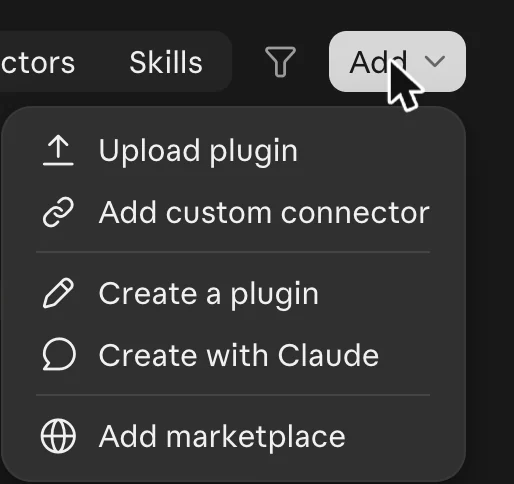
Le menu Add de la page Plugins. - Nommez-le Dutopilot, collez
https://app.dutopilot.com/mcpcomme URL du serveur MCP, puis cliquez sur Continue.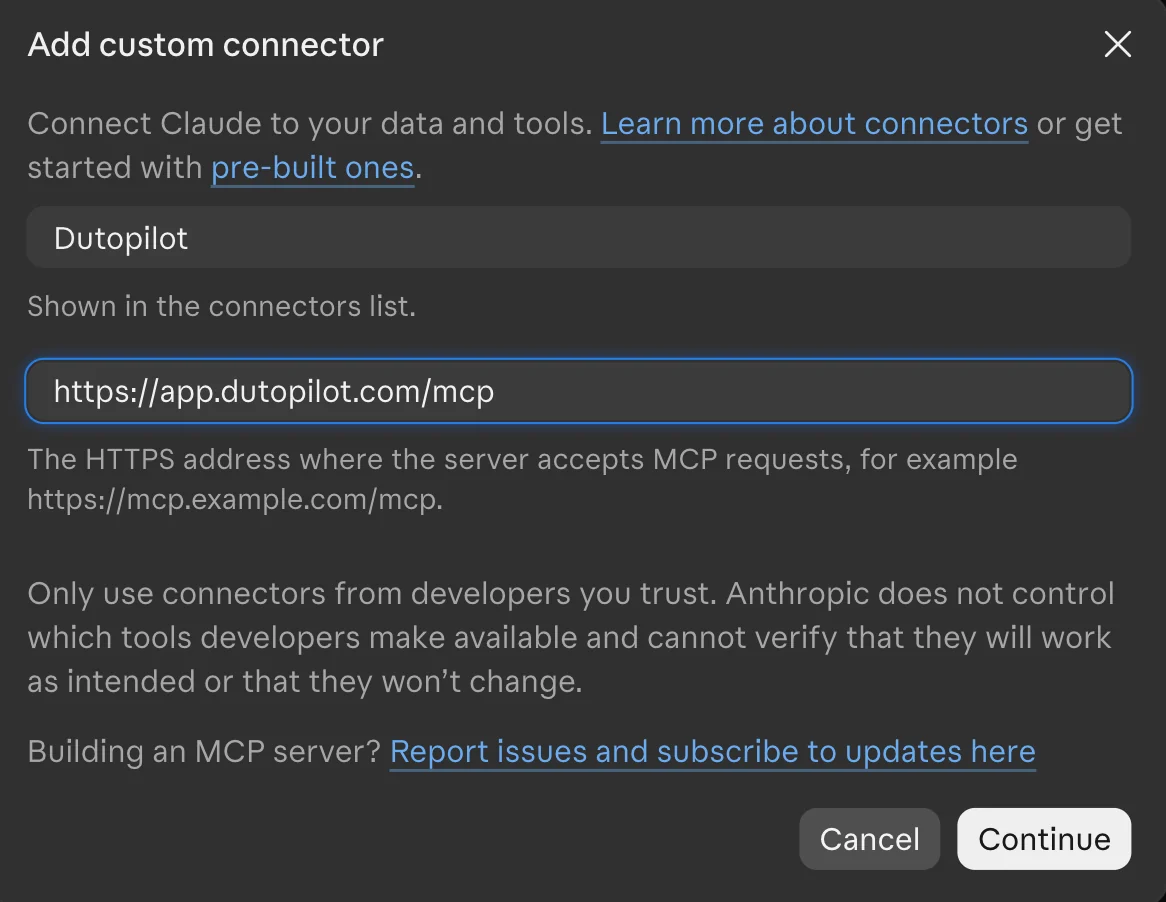
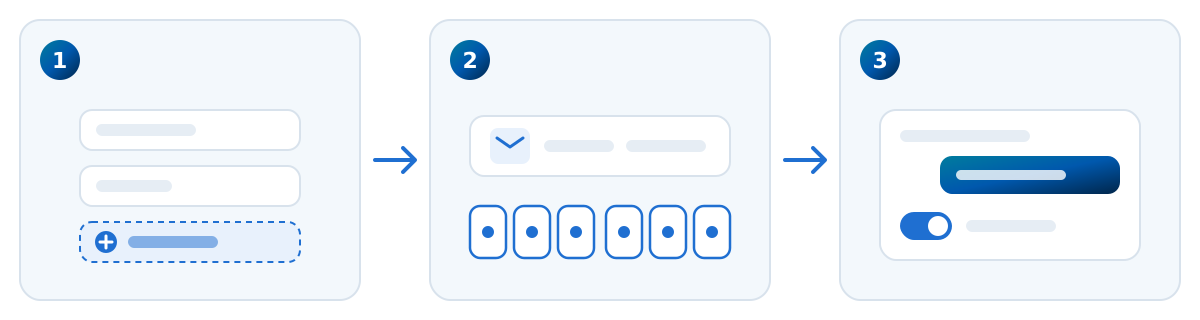
La boîte de dialogue remplie avec Dutopilot et l'URL. - Claude ouvre la page de connexion de Dutopilot. Cliquez sur Send me a code, saisissez le code à 6 chiffres reçu par e-mail, puis autorisez l'accès.
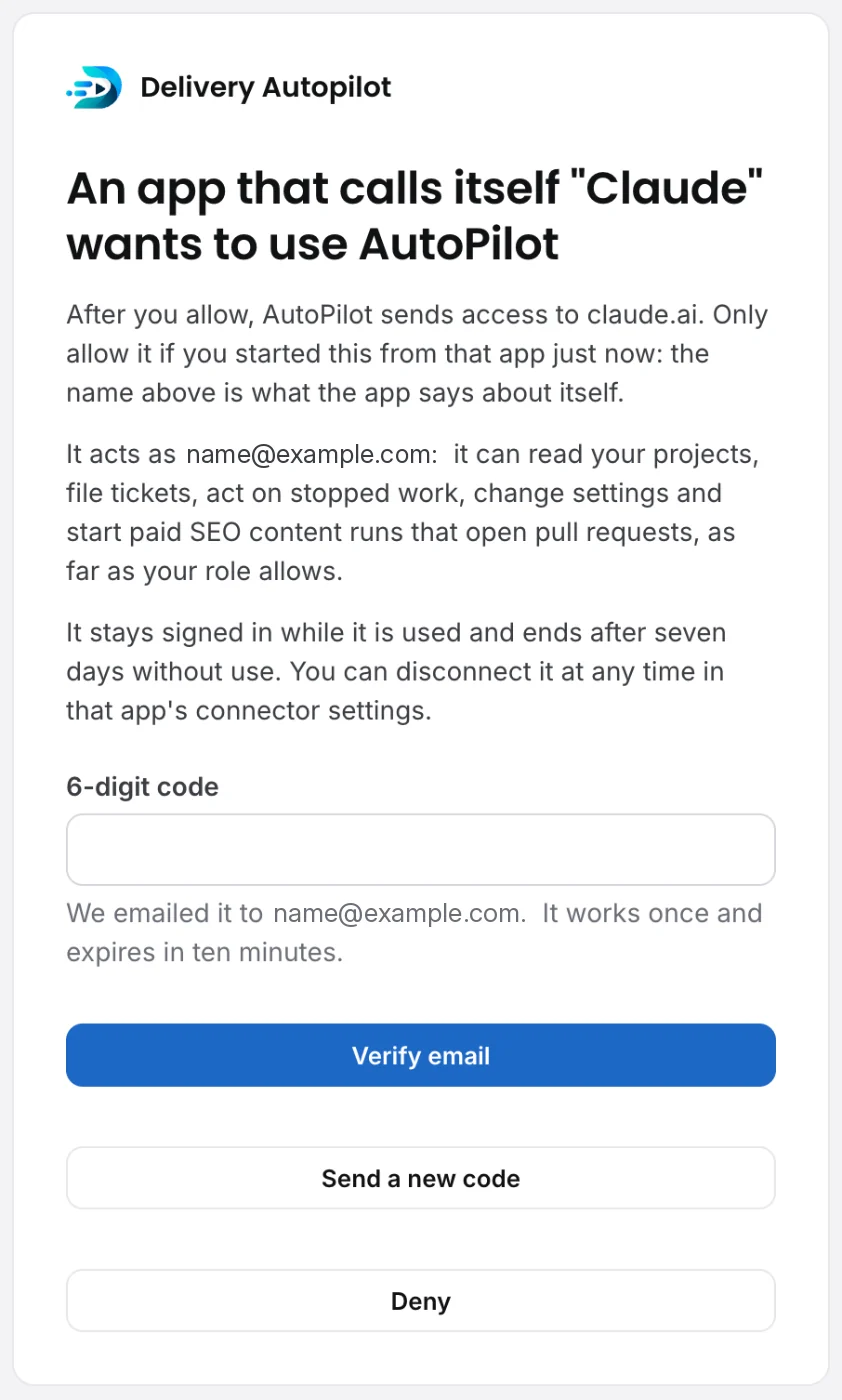
La page Dutopilot qui demande d'autoriser Claude. - De retour dans Claude, Dutopilot apparaît comme Connected sur sa page de plugin.
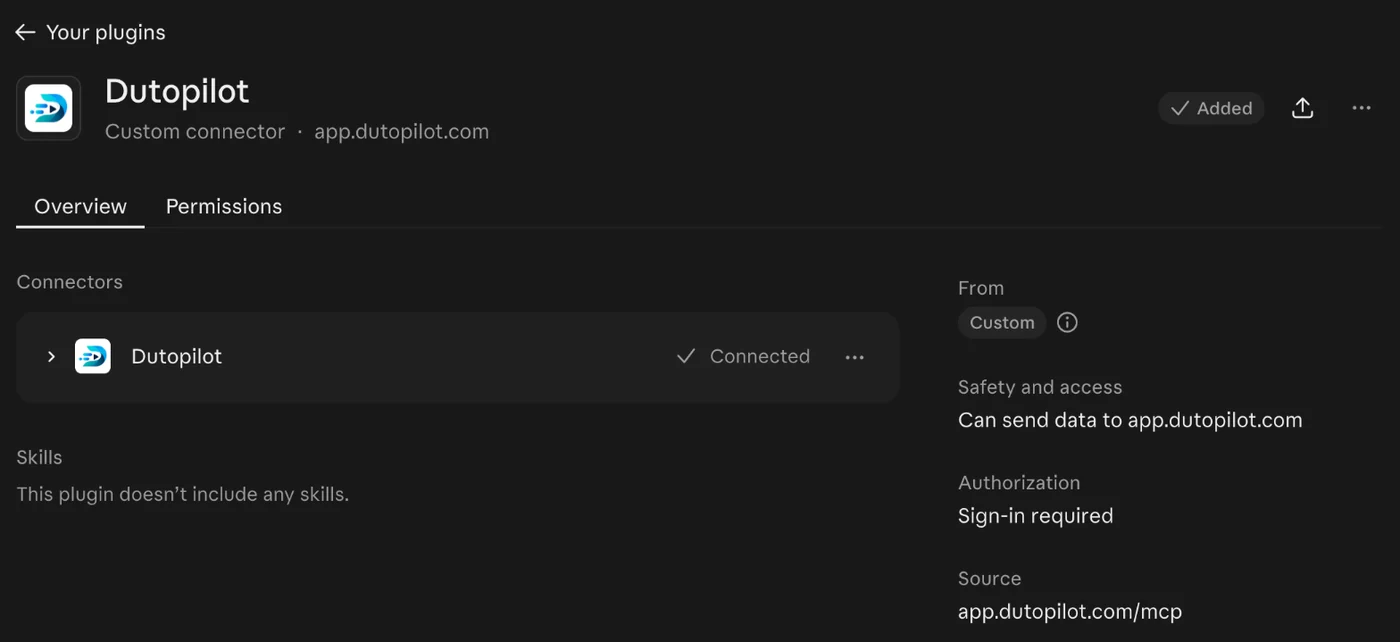
Dutopilot apparaît comme Connected.
Les offres Free autorisent un seul connecteur personnalisé.
Avec une offre Team ou Enterprise
Un propriétaire (Owner) ajoute le connecteur une seule fois pour tout le monde. Ouvrez Organization settings, puis Connectors, cliquez sur Add, puis Custom, puis Web, avec le même nom et la même URL.
Chaque membre ouvre ensuite Plugins dans Claude, trouve Dutopilot, le connecte et se connecte avec son propre code reçu par e-mail.
L'activer dans une conversation
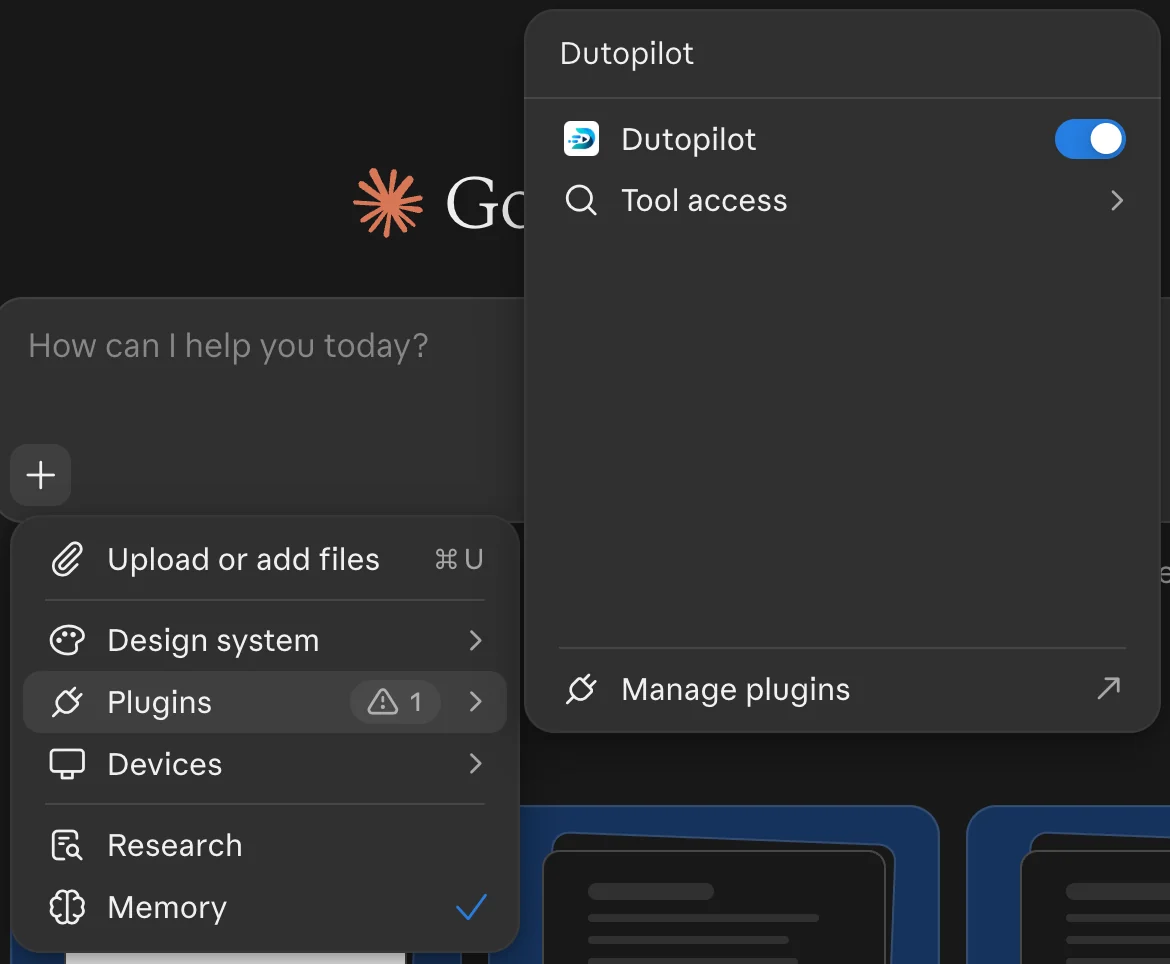
Cliquez sur le + dans la zone de message, choisissez Plugins et activez Dutopilot. Tool access, dans le même menu, vous permet de choisir les outils que Claude peut utiliser.
Ordinateur et mobile
Une fois le connecteur ajouté sur le web, il fonctionne aussi dans les applications Claude pour ordinateur et mobile. Il n'y a rien de plus à configurer.
Connecter dans Claude Code
Dans Claude Code, une commande ajoute le connecteur :
claude mcp add --transport http dutopilot https://app.dutopilot.com/mcpLancez ensuite /mcp dans Claude Code, choisissez dutopilot et connectez-vous avec le code reçu par e-mail.
Les outils, en clair
Le connecteur propose sept outils, en deux groupes. Les deux outils réservés aux administrateurs sont signalés.
Lecture seule
Ils consultent votre travail sans jamais le modifier.
statusLire vos projets, un tableau de projet ou un ticket.get_settingsLire les paramètres du projet.branch_testsLire quels tests échouent sur la branche par défaut.
Modifications
Ils modifient votre projet et suivent donc votre rôle.
file_ticketCréer un ticket sur votre tableau de projet.actEffectuer une action proposée par un ticket, comme approuver le plan, arrêter ou reprendre.update_settingsAdministrateurs uniquementModifier les paramètres et les comptes IA, et vérifier qu'un compte IA fonctionne.seo_content_runAdministrateurs uniquementMettre en file une tâche de contenu SEO.
Claude regroupe les outils de la même façon : en lecture seule, et en écriture ou suppression. Dans l'onglet Permissions du connecteur, vous choisissez, outil par outil, si Claude vous demande d'abord.
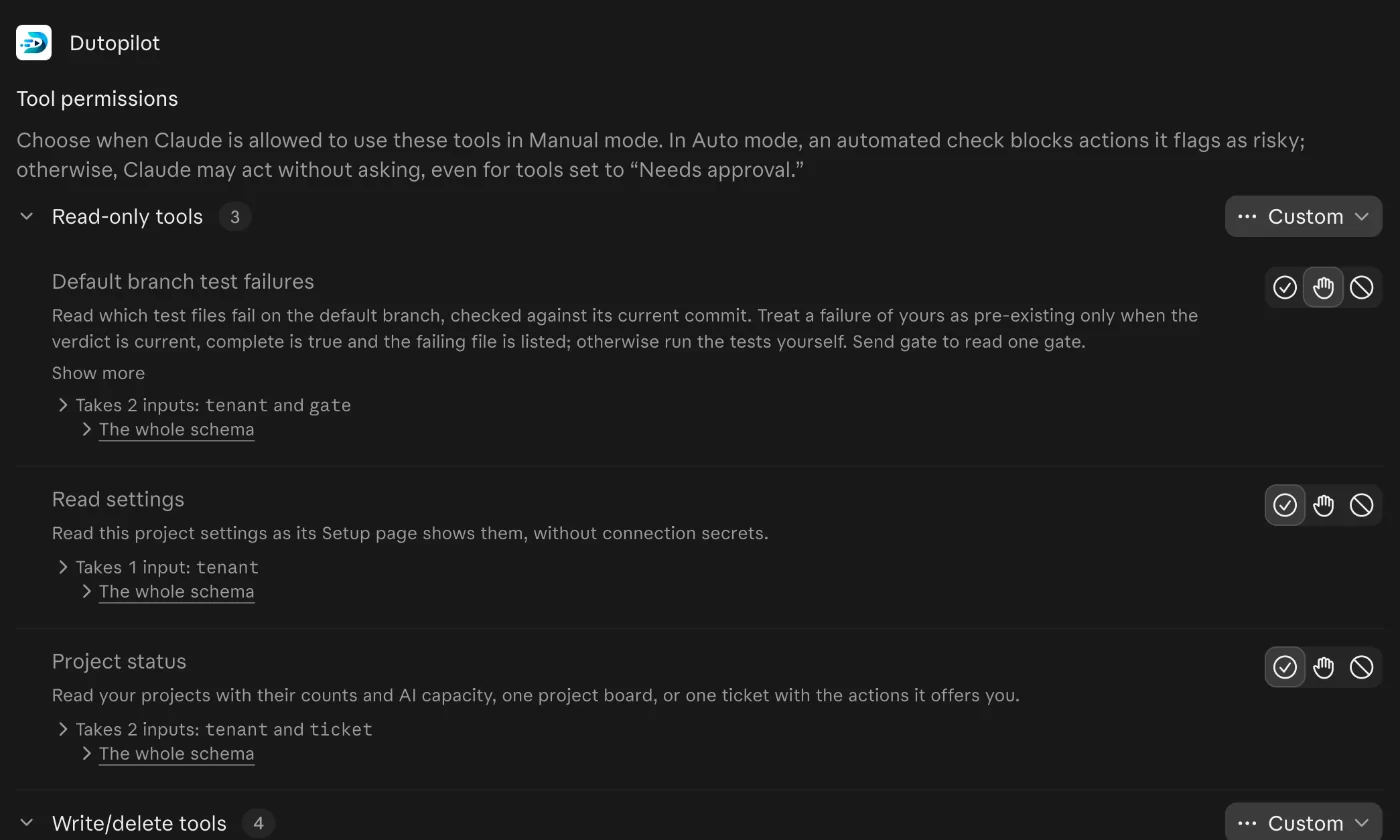
Toute personne d'un projet Dutopilot peut se connecter et utiliser les outils de lecture. Créer un ticket demande au moins le rôle Membre, les actions d'un ticket dépendent de votre rôle, et deux outils sont réservés aux administrateurs ; ils sont signalés plus haut.
Votre historique de chat reste le vôtre
Le serveur ne peut pas lire votre historique de chat. Il reçoit uniquement ce que l’assistant place dans un appel d’outil, comme le texte d’un ticket que vous lui demandez de créer. Le reste de votre conversation reste entre vous et l’assistant. La page confidentialité détaille ce point.
Se déconnecter
Vous pouvez vous déconnecter à tout moment depuis les réglages du connecteur de votre assistant. Une connexion laissée inactive expire après 7 jours.
Questions et aide
Une question, ou quelque chose qui ne fonctionne pas : écrivez à [email protected].